Как настроить автоматическое добавление бонусов, штрафов и дополнительных услуг в заказы покупателей в 1С
- 06.11.2026
Как настроить автоматическое добавление бонусов, штрафов и дополнительных услуг в заказы покупателей в 1С
В 1С можно настроить автоматическое добавление бонусов, штрафов и дополнительных услуг в заказы покупателей в зависимости от количества товара и заданных условий. Для этого используется документ «Установка скидок номенклатуры».
После настройки правила программа проверяет количество товара в заказе и при выполнении условия автоматически добавляет соответствующий бонус или дополнительную услугу.
Содержание
- Настройка бонусов и дополнительных услуг
- Условия и единицы измерения
- Пример добавления транспортной услуги по количеству палет
- Перерасчёт услуг в заказе
1. Настройка бонусов и дополнительных услуг
Создайте документ «Установка скидок номенклатуры» . В нём задаются условия, при которых бонус или дополнительная услуга будет добавляться в заказ.
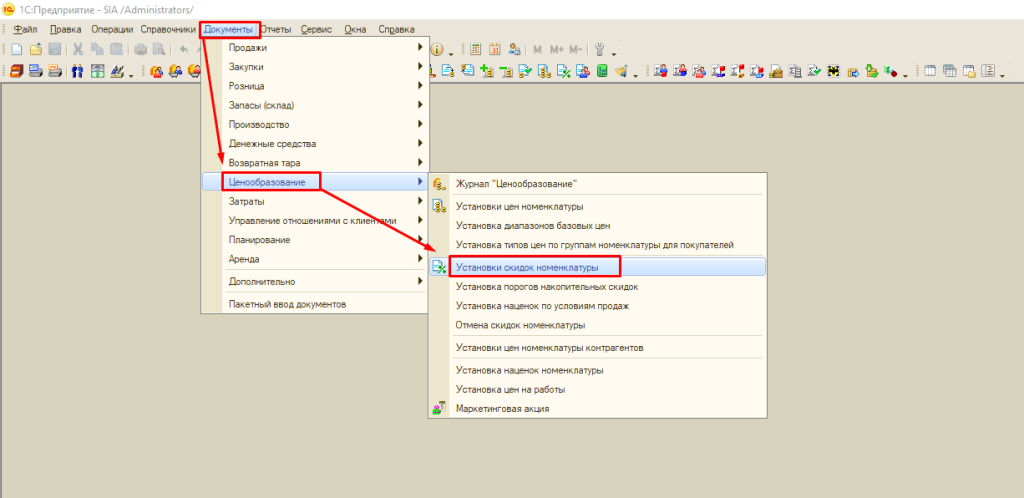
Открытие документа через раздел «Ценообразование».
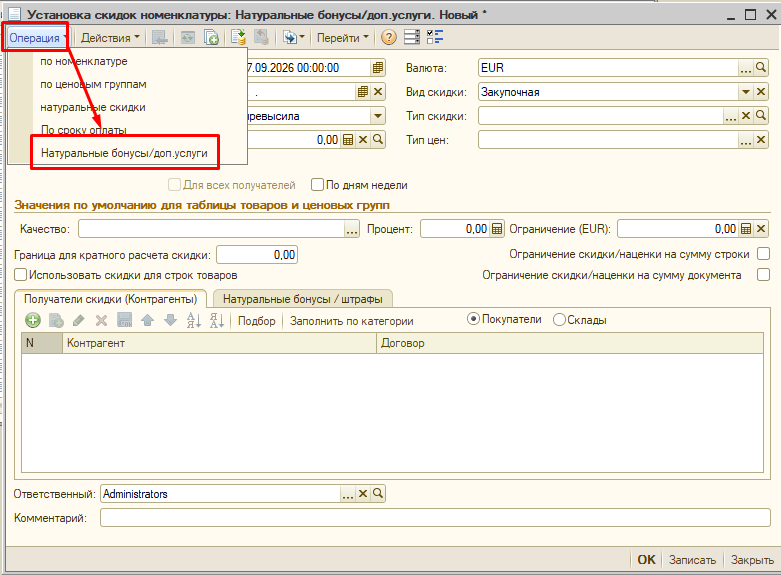
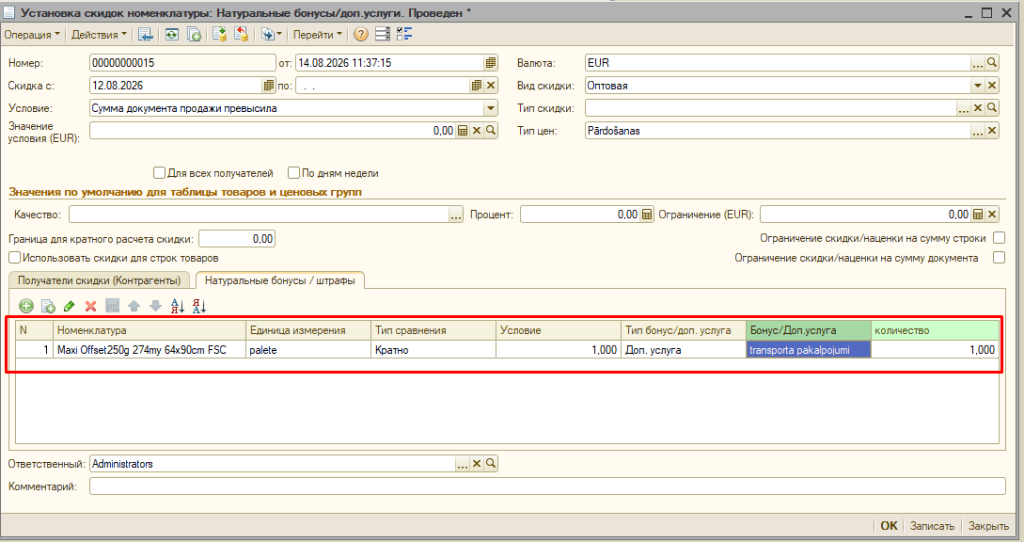
Создайте новый документ и в поле «Операция» выберите значение Натуральные бонусы / доп. услуги .
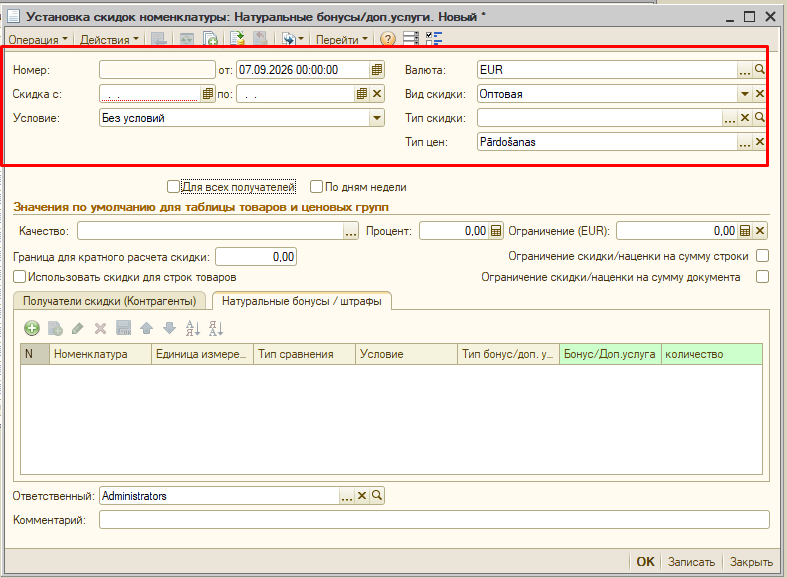
Заполните основные параметры документа:
- Дата документа и период действия ;
- Условие ;
- Валюта ;
- Вид скидки и тип цен .
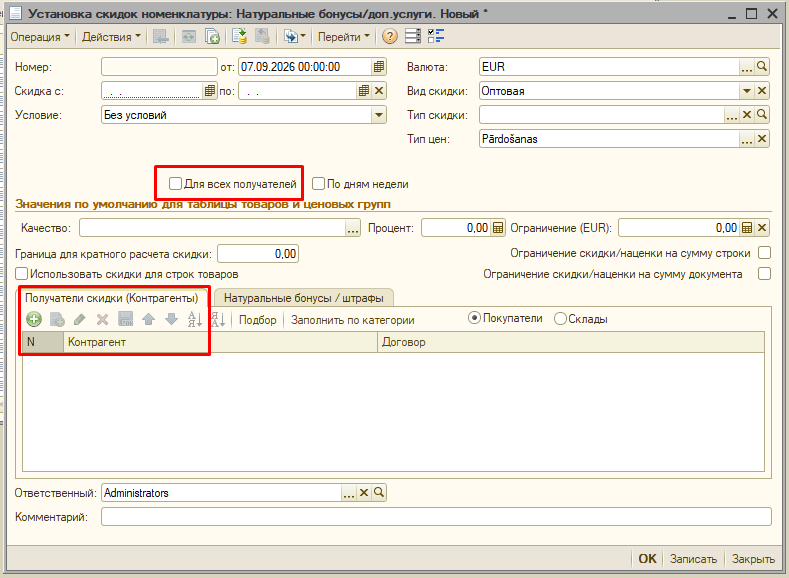
Если правило должно действовать для всех контрагентов, установите флажок Для всех получателей . Если правило предназначено только для определённых контрагентов, укажите их на вкладке Получатели скидки .
Затем откройте вкладку Натуральные бонусы / штрафы и добавьте номенклатуру с помощью кнопки «+». В документе должна быть как минимум одна позиция.
Для каждой строки укажите следующие параметры:
- Номенклатура — товар, при добавлении которого должно срабатывать правило;
- Единица измерения — единица, в которой проверяется выполнение условия;
- Тип сравнения — больше, меньше, равно, кратно или не кратно;
- Условие — количество, с которым сравнивается количество товара в заказе;
- Тип бонуса или дополнительной услуги — бонус либо дополнительная услуга;
- Бонус / доп. услуга — номенклатура, которая будет добавлена при выполнении условия;
- Количество — количество добавляемого бонуса или дополнительной услуги.
2. Условия и единицы измерения
Типы сравнения Больше , Меньше и Равно работают по обычным арифметическим правилам: программа сравнивает количество товара в заказе с указанным значением условия.
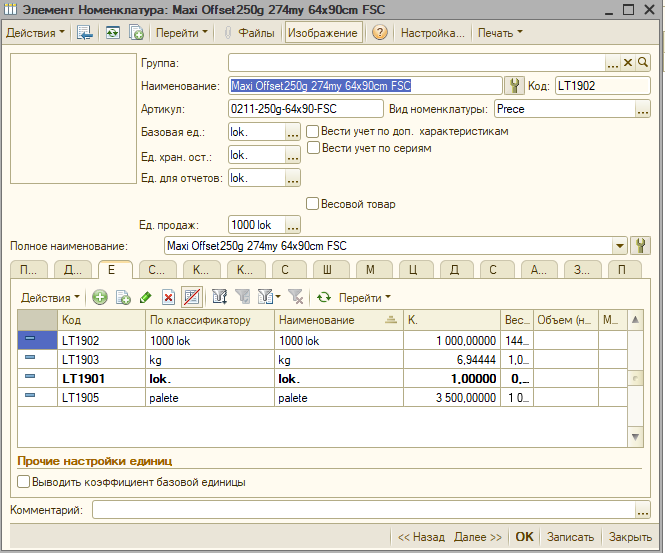
Для условий Кратно и Не кратно программа учитывает коэффициенты единиц измерения, указанные в карточке номенклатуры. Поэтому при проверке может учитываться не только выбранная в документе единица, но и пересчёт в другие единицы товара.
- Кратно — правило проверяет, соответствует ли количество товара заданной кратности в выбранной единице измерения.
- Не кратно — правило срабатывает для количества, которое не соответствует заданной кратности.
3. Пример: добавление транспортной услуги по количеству палет
В исходной инструкции приведён пример для товара Maxi Offset250g 274my 64x90cm FSC . Для него настроено правило: добавлять дополнительную услугу «Transporta pakalpojumi», если количество товара соответствует одному палету.
У товара несколько единиц измерения с заданными коэффициентами. Единица продажи — 1000 листов, а в одном палете находится 3500 листов. Следовательно, один палет соответствует 3,5 единицы продажи по 1000 листов.
Поэтому при добавлении в заказ количества 1 × 1000 листов условие одного палета не выполняется и услуга не добавляется. Если указать 3,5 × 1000 листов , программа пересчитает количество по коэффициентам и добавит транспортную услугу.
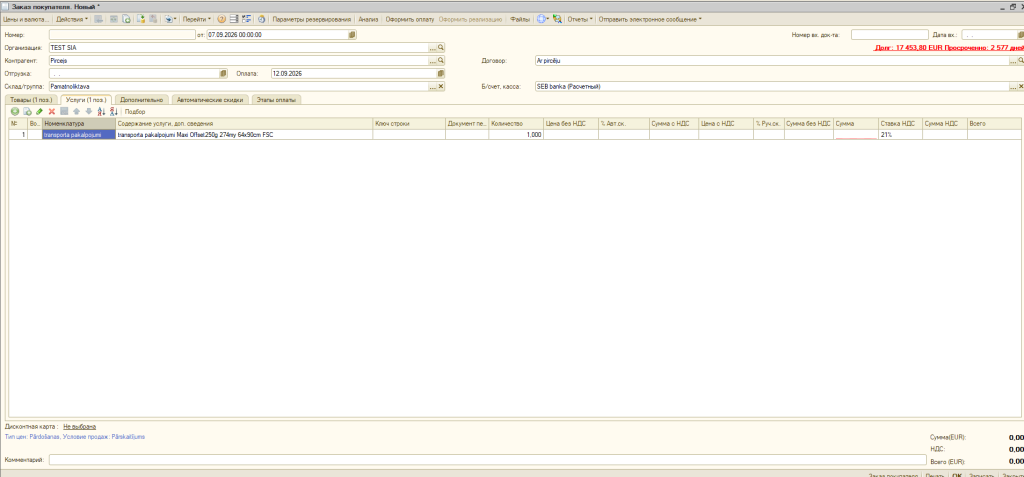
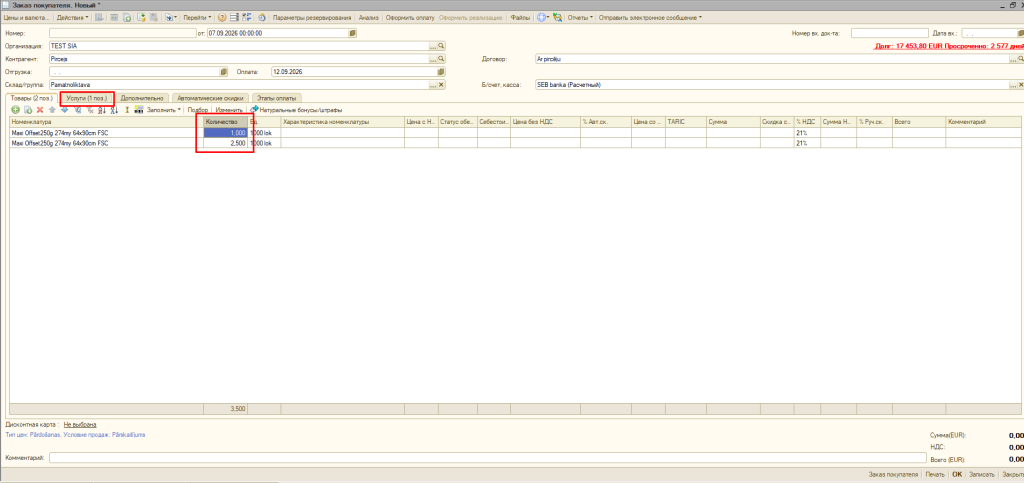
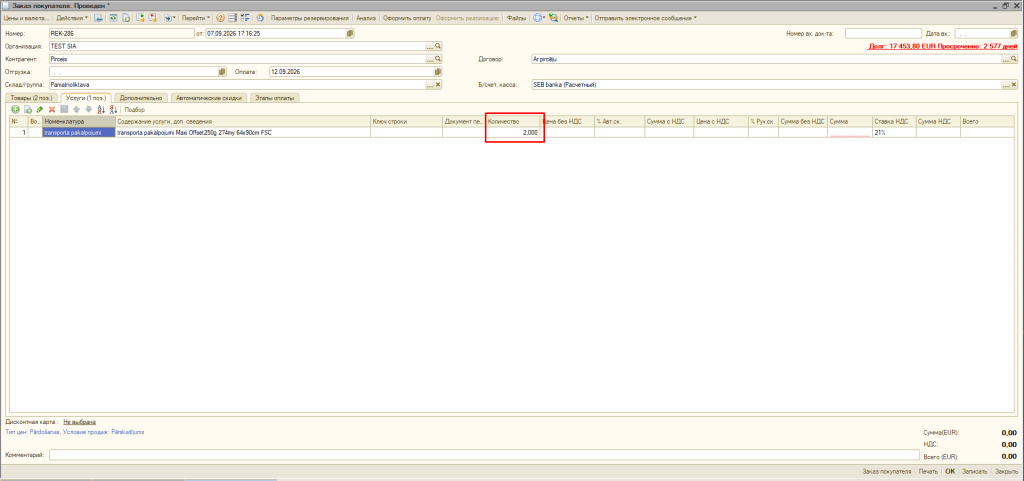
Если в заказе указано два полных палета, программа добавит две услуги. При этом они будут отображены одной строкой с общим количеством.
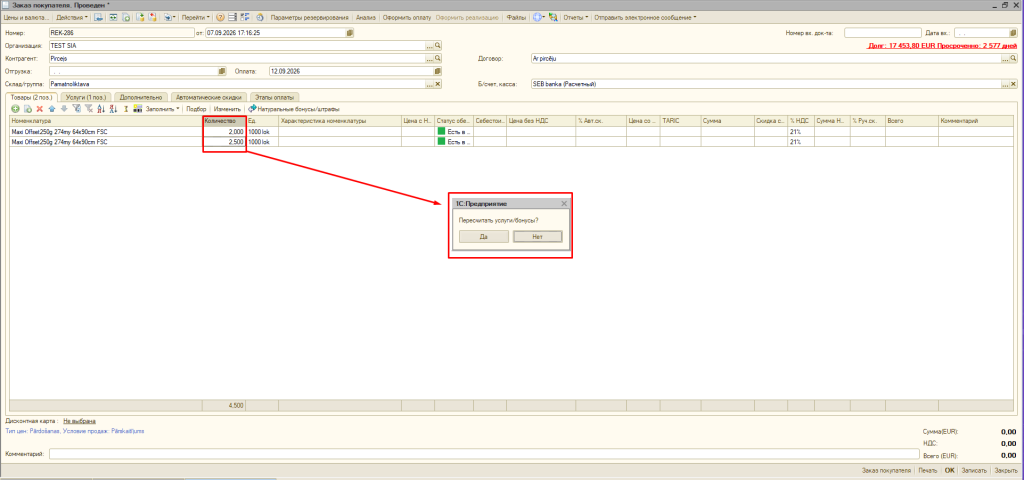
Важная особенность: программа рассчитывает общее количество одинаковой номенклатуры по строкам заказа. Если товар добавлен в несколько строк и суммарное количество соответствует условию, услуга может быть добавлена по общему количеству. При этом одинаковые строки товаров автоматически не объединяются, а дополнительная услуга добавляется одной строкой на одну номенклатуру, а не отдельно к каждой строке.
В дополнительной информации к услуге указывается наименование услуги и товара, для которого она добавлена.
4. Перерасчёт услуг в заказе
Если после сохранения заказа изменить количество товара, программа проверит условия и при необходимости пересчитает количество добавленных услуг.
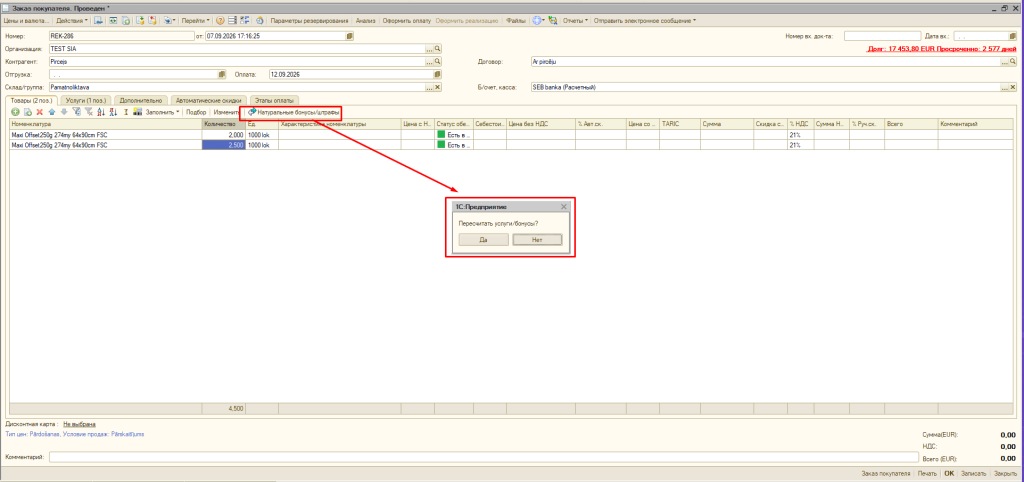
Если требуется выполнить проверку вручную, нажмите кнопку Натуральные бонусы/штрафы . Программа предложит пересчитать услуги в документе.
Итог
С помощью механизма натуральных бонусов и штрафов можно настроить автоматическое добавление бонусов и дополнительных услуг в заказы покупателей. Достаточно задать товар, условие срабатывания и позицию, которую программа должна добавить при выполнении условия.
При настройке условий «Кратно» и «Не кратно» важно учитывать единицы измерения товара и коэффициенты пересчёта: от них зависит корректность определения количества.